こんにちは、れん学長です(2026年6月19日時点)。
AIに作業を頼むとき、地味に大変なのが「いつもの手順」を文章で説明することなんですよね。
特に、noteの記事投稿みたいな作業です。
これ、手でやると一連の流れでできるんですが、AIに毎回説明しようとすると結構しんどいんです。
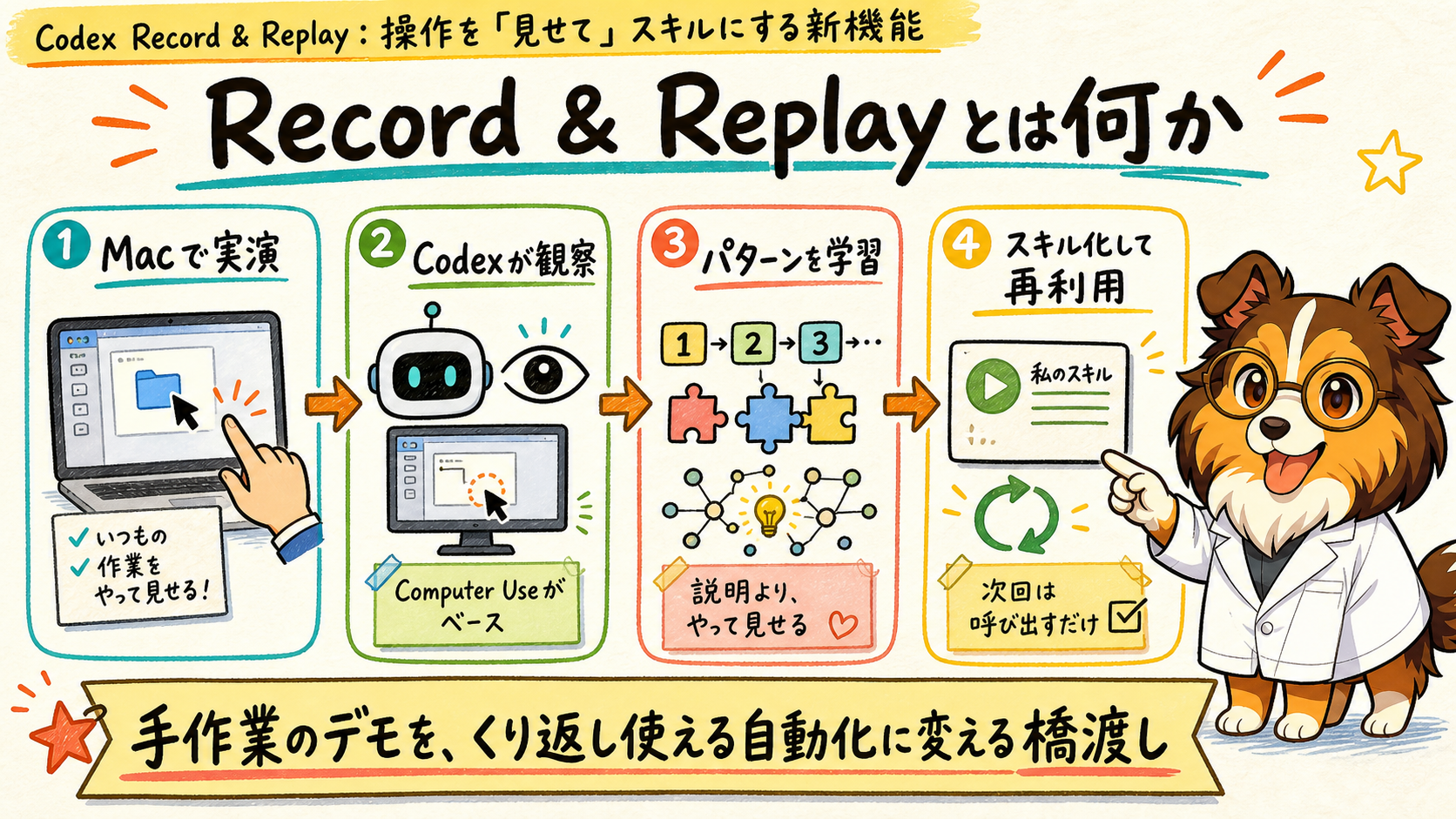
で、そこに出てきたのが Codex の Record & Replay です。
一言でいうと、「こうやってやるんだよ」と実際に操作を見せると、その流れをCodexがスキル化してくれる機能です。
OpenAIの公式ドキュメントはこちらです。 https://developers.openai.com/codex/record-and-replay
今回は、この Record & Replay を使って、私が普段使っている Note投稿スキルを作り直せるか試してみます。
この記事自体も、その実演で使うための仮Note記事です。
これまでのスキル作成は、基本的には「文章で手順を書く」ものでした。
もちろん、それでもかなり便利です。
ただ、ブラウザ操作や投稿画面のように、クリック位置、貼り付け順、保存確認、画像アップロードなどが絡む作業は、文章だけだと抜け漏れが出やすいんですよね。
Record & Replay はそこを変えてきます。
公式ドキュメントでは、Mac上でワークフローを実演すると、Codexがその操作を再利用できるスキルに変換してくれる、と説明されています。
つまり、スキルを「書く」のではなく、まず「見せる」。
ここがかなり面白いところです。
今回の題材は、Note記事のアップロードです。
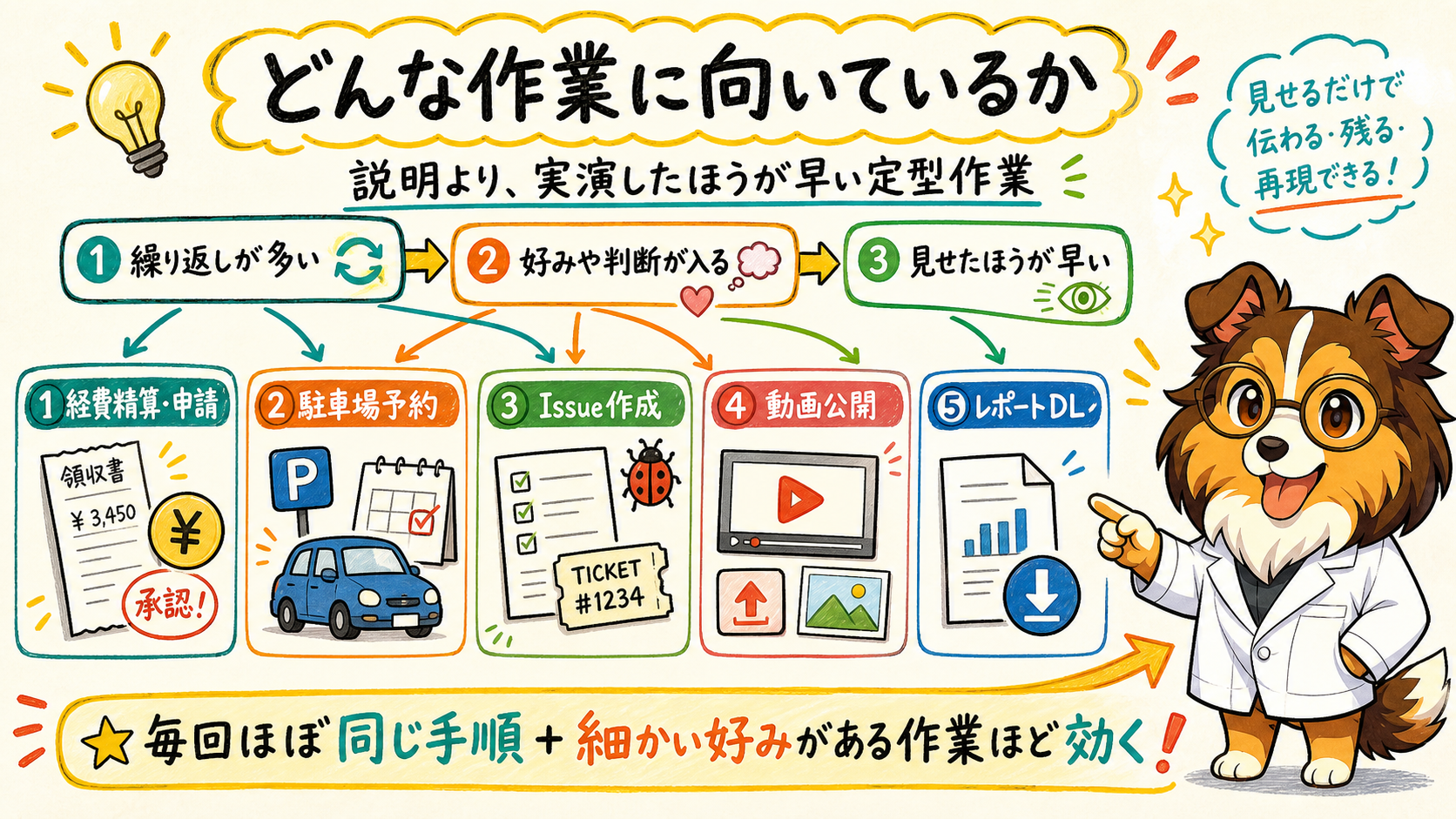
私の中では、かなりRecord & Replay向きの作業だと思っています。
理由はシンプルで、毎回だいたい同じ流れなのに、細かいところで失敗しやすいからです。
このあたりは、言葉で説明するよりも、実際に一回やって見せたほうが早いんですよね。
しかも私の場合、すでにNote投稿用のスキルは作っています。
でも、画像が抜けたり、貼り付けが崩れたり、思ったより安定しないことがあるんです。
なので今回は、文章でスキルを直すのではなく、Record & Replayで「実際の成功パターン」を見せて、それを新しいスキルにできるか試します。
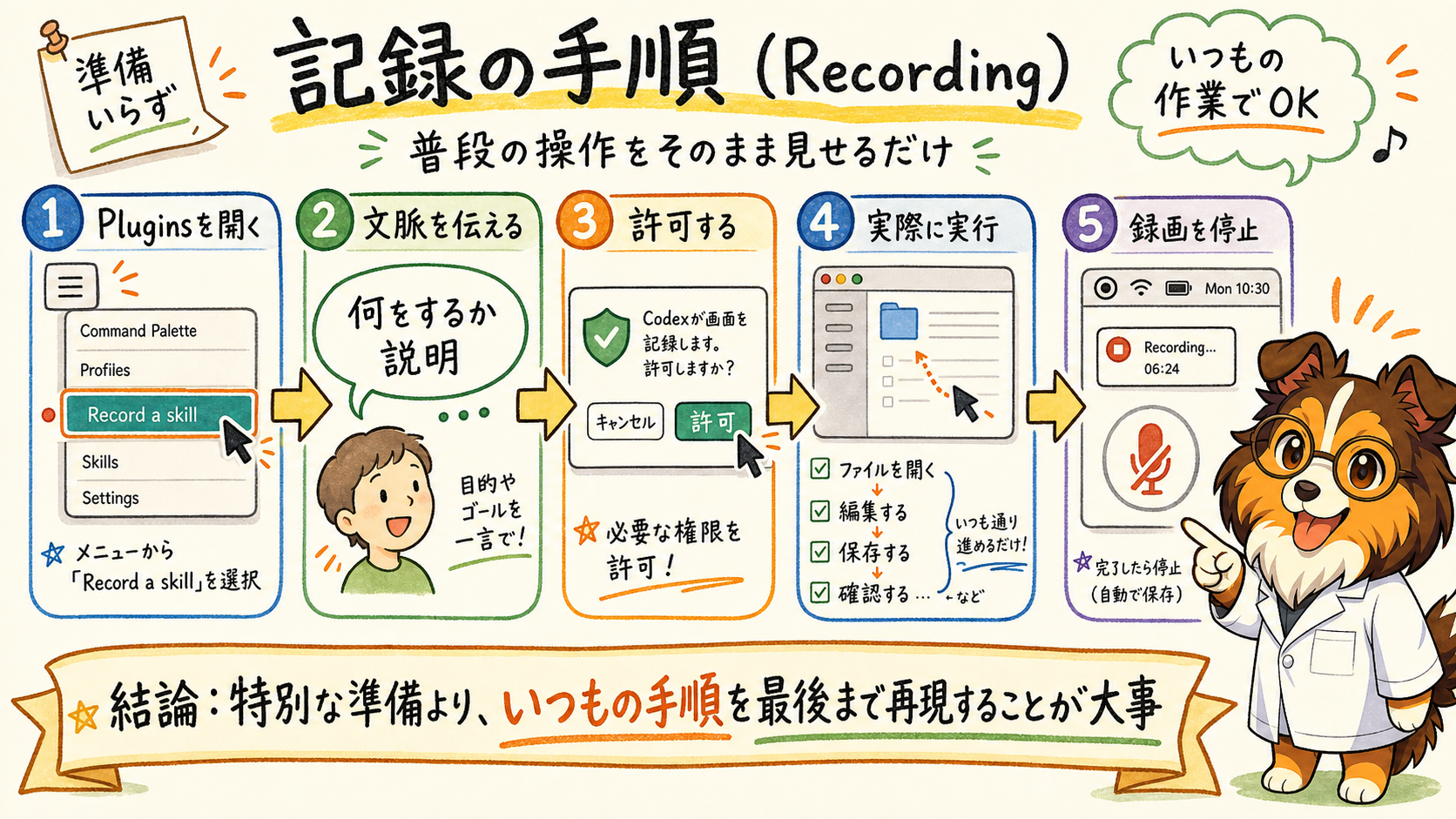
公式ドキュメント上の流れはかなりシンプルです。
Codexアプリの Plugins メニューを開き、プラスメニューから Record a skill を選びます。
そのあと、これから何を見せるのかをCodexに伝えて、録画の許可を出します。
許可したら、あとはMac上で実際に作業をします。
今回なら、こんな流れになるはずです。
ポイントは、後片付けまで延々と録らないことです。
公式ドキュメントでも、ワークフローが完了した時点で止めることが推奨されています。
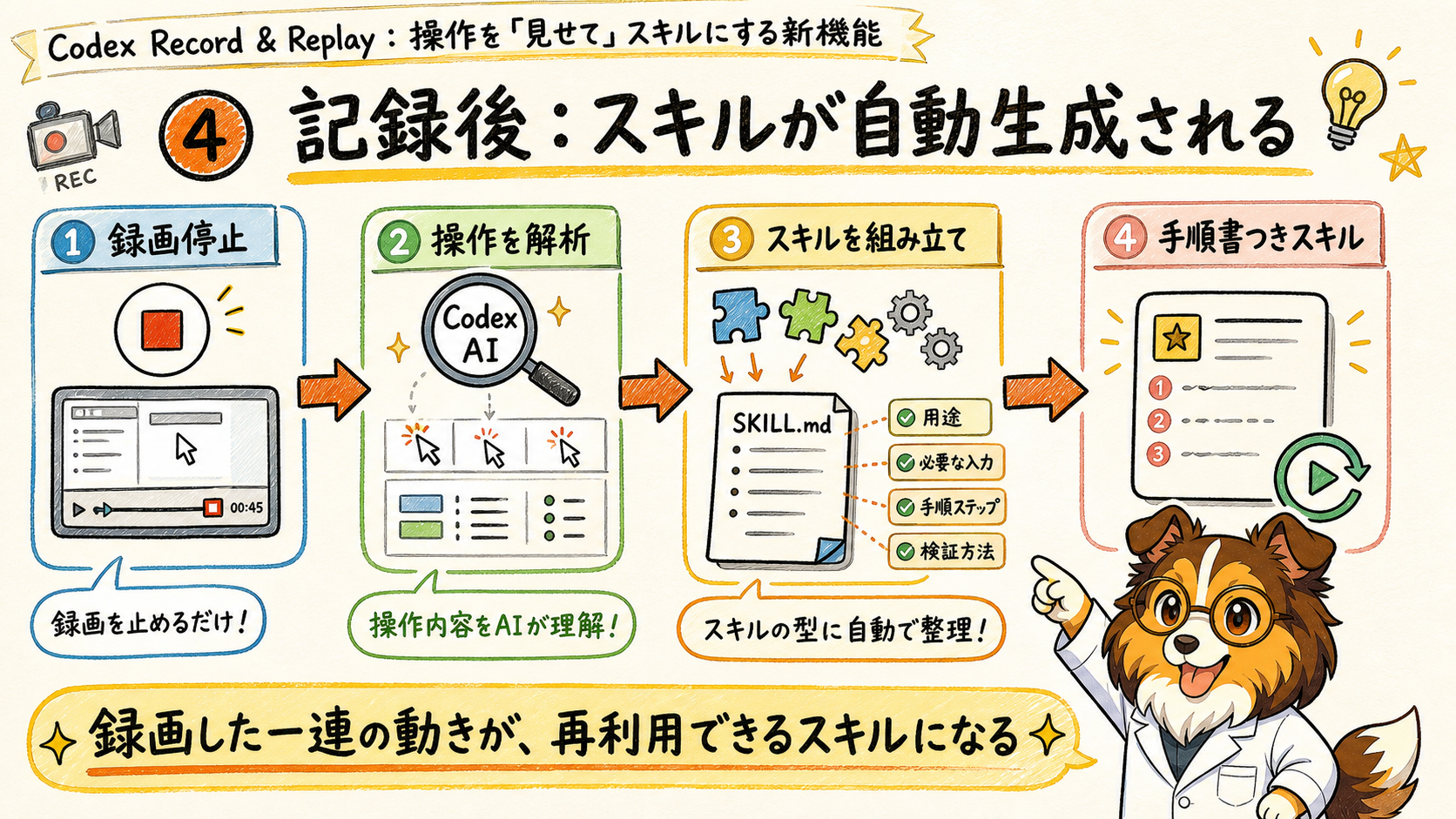
録画を止めると、Codexがその操作を見て、スキルのたたき台を作ります。
このスキルには、少なくとも次のような情報が入る想定です。
ここ、かなり大事なんですよ。
自動化で一番怖いのは、「動いたっぽいけど、本当に成功したか分からない」状態です。
Note投稿で言えば、本文が入っただけでは足りません。
画像が抜けていないか、サムネが設定されているか、下書き保存ができているかまで見たいんです。
Record & Replayで作られたスキルに、この検証ポイントまで入れられるなら、かなり実用に近づくと思います。
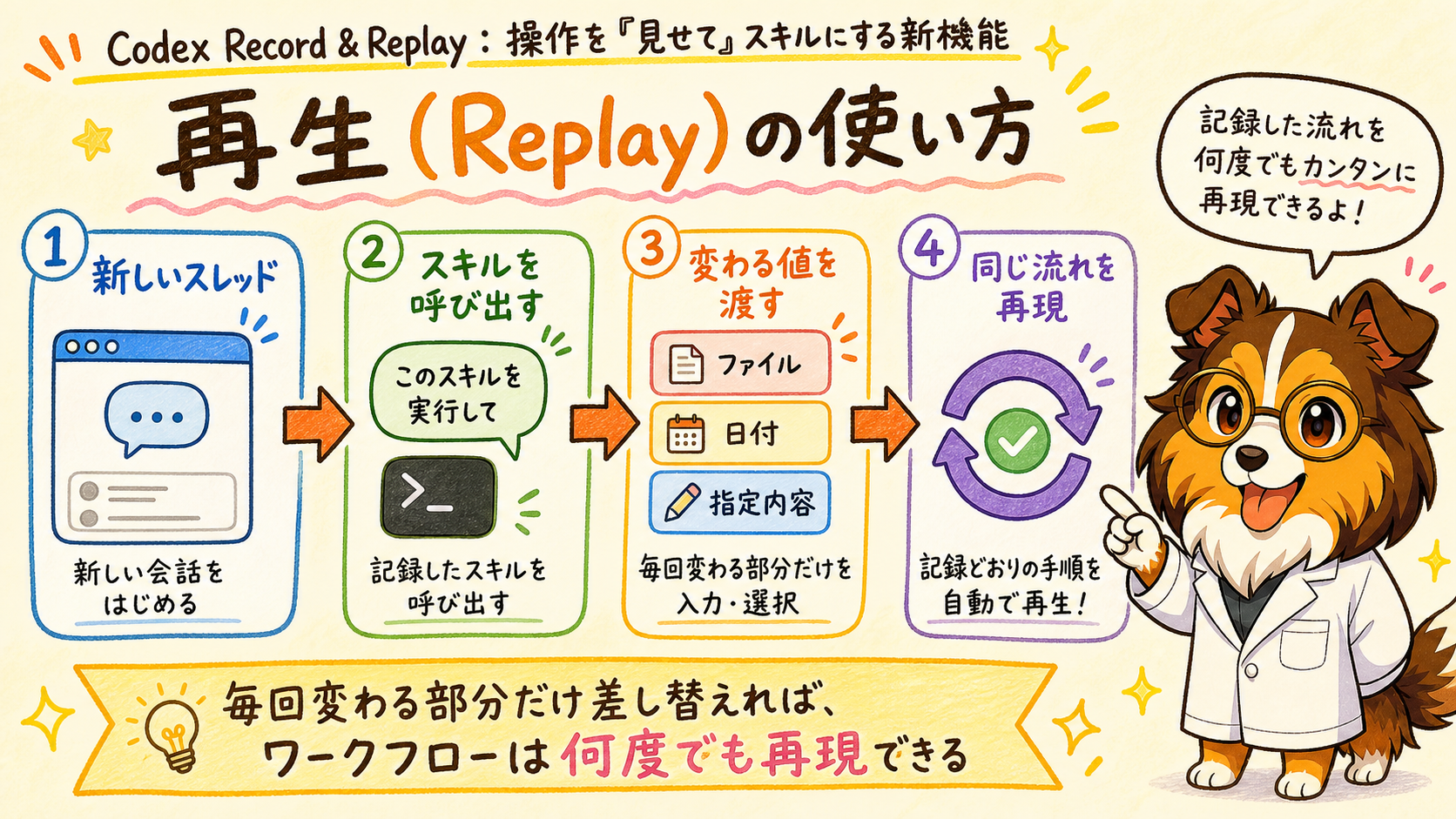
Replayでは、新しいスレッドから作ったスキルを呼び出します。
毎回変わるのは、記事ファイル、サムネ画像、下書きにしたい内容あたりです。
なので理想としては、次のように頼める状態です。
このMarkdown記事をnoteの下書きにして、thumbnail_note.pngをアイキャッチに設定してください。本文画像と下書き保存まで確認してください。
これで本当に安定するなら、かなり大きいです。
特に、Note投稿のような「たまにしかやらないけど、失敗すると面倒」な作業に効くと思います。
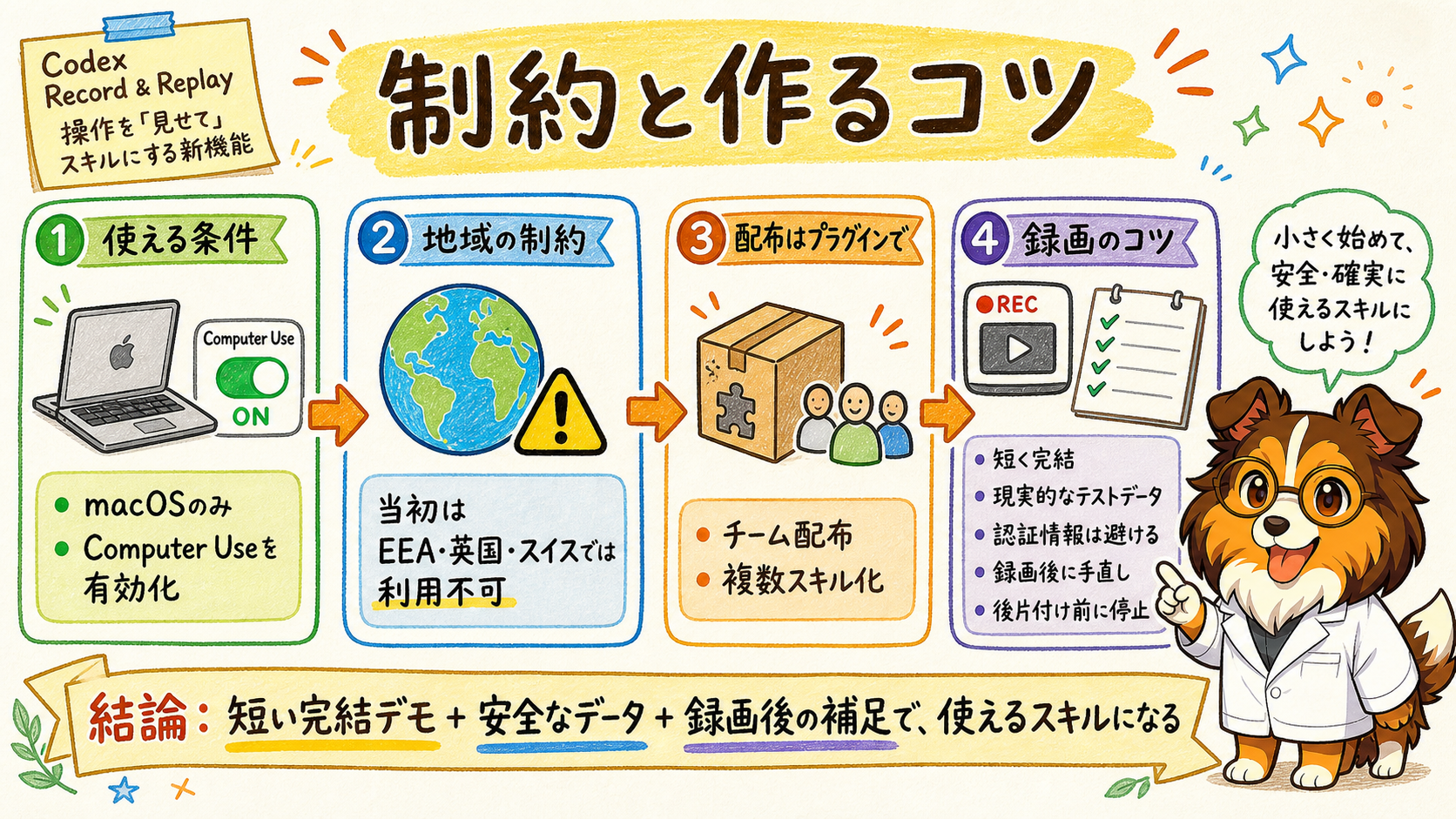
もちろん、何でも万能という話ではありません。
公式ドキュメントでは、Record & Replay は macOS で利用できる機能として説明されています。
また、初期提供では European Economic Area、英国、スイスは対象外で、Computer Use が使える状態である必要があります。
それから、録画するときは秘密情報を避ける必要があります。
これはめちゃくちゃ大事です。
ログイン情報、支払い情報、個人情報、顧客情報みたいなものを、デモの中で見せない設計にしたほうが安全です。
今回のNote投稿実験でも、公開して問題ない仮記事と仮サムネで試すのがよさそうです。
記事だけだと、Record & Replayの面白さは少し伝わりにくいと思います。
特に、録画を始めるところ、Note編集画面で実際に貼り付けるところ、録画後にスキルができるところは、画面で見たほうが分かりやすいです。
動画はこちら (YouTubeリンクをアップロード後に追加)
今回のポイントは3つです。
私としては、これはかなり期待しています。
スキルを文章で作るのも便利なんですが、「いや、この作業は見せたほうが早いんだよな」という場面は確実にあるんですよね。
今回のNote投稿スキル作り直しがうまくいったら、YouTubeアップロード、レポート取得、定型の管理画面操作にも広げられそうです。
この記事が参考になったら、いいねやフォローで教えてもらえると嬉しいです。
あなたならRecord & Replayでどんな作業を覚えさせたいですか?
「この作業、毎回説明するのが面倒なんだよね」というものがあれば、コメントで教えてもらえると次の記事のネタになります。
それではまた、れん学長でした。
メンバーシップでは、この記事では書ききれなかった実験ログや、AI活用の試行錯誤をもう少し踏み込んで共有しています。
価格や参加条件、どんな内容が読めるかは、入口記事にまとめています。
気になっていた方は、まず内容をのぞいてみてもらえるとうれしいです。
メンバーシップの入口記事をのぞいてみる https://note.com/renkon40/n/nab9c378d2148
#AI #Codex #RecordAndReplay #AI自動化 #Note投稿 #AIツール